
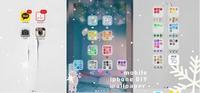
新的一年不仅家里要除旧布新,常用的电脑、手机也要换新的桌布,还记得之前很夯的「韩妞iPhone整理法」吗?还不知道要怎么归纳并排版iPhone桌面资料夹的人,这篇唤起你的回忆,手把手教你怎么整理让背景画面超乾净舒适~所以这次我们来好好整理美化你的手机桌面吧!
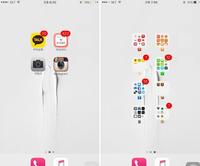
首先打开你的桌布画面,首先将app删除(像是在建立资料夹一样一定要按住,要出现像画面那样的叉叉符号)
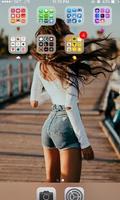
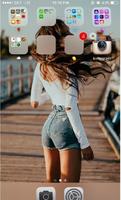
iPhone手机桌面排版教学Step.2
然后将画面换到下一张空白页,并且将目前的画面截取下来!因为直接用照片原档设定的话会比原照片再暗一些,因此用截取的方式才不会太明显~
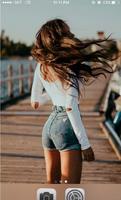
iPhone手机桌面排版教学Step.3
接下来打开下面这个网页 >> 透明资料夹的制作方法
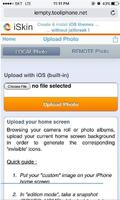
iPhone手机桌面排版教学Step.4
先点选红色圈起来的choosefile键,然后将刚刚截取的照片选好后,按橘色的uploadphoto键
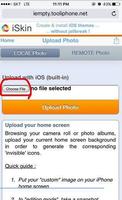
iPhone手机桌面排版教学Step.5
上传好后会来到这个画面,只要选择你想要的位置就可以了!示范上我是选择2X1那格
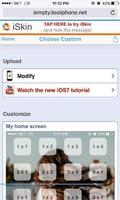
iPhone手机桌面排版教学Step.6
选择后会出现这个画面,然后点选图片中红色圈起来的按钮
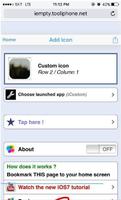
iPhone手机桌面排版教学Step.7
然后点选addtohomescreen增加到桌面,按下红色圈圈内add增加后,就会在新页面上看到新增的资料夹了
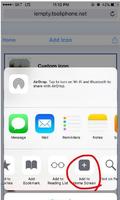
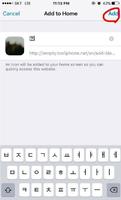
iPhone手机桌面排版教学Step.8
长按新增的资料夹拖曳到一开始你想要放的位子上,这样就完成啦!(因为这是以增加书签的方式,因此如果要复制刚刚做好的资料夹的话,会直接出现刚刚网页的连结哟!)
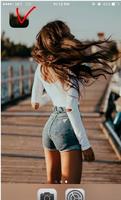
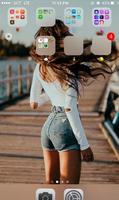

iPhone手机桌面排版教学Step.9
因为这个桌面不是单一颜色,因此会随着手机开启的角度不同,有时候资料夹会移位!一定会有些人因为透明资料夹会移动的关系觉得不顺手哟~这时候按照以下方式设定会好些! 设定>一般>辅助使用>减少动态效果>开启
刚开始点开资料夹打开app时,因为需要的动作减少因此一开始会不太习惯,但过一阵子后会发现比以前更方便哟~快跟着韩妞们把手机桌面整理乾净吧!
看完文章内容还有疑惑?点这里 【在线咨询】 与专属顾问一对一沟通解答你包括收费、对比、排行等所有问题!

眉部综合提拉术,又称“一术三效”美容项目,是一种面部整形手术。它不仅能够美化眉形,还能去除皱纹、放大眼睛,具有多重功效。该手术通过调整眉部及其周围皮肤,重塑眉形,同时解决眼部皮肤松弛问题。对于因年龄增长、皮肤弹性下降而上眼睑皮肤松弛的人群,眉部综合提拉术能提升眼部线条,重现年轻状态。此外,该手术还能改善因纹眉不当导致的眉形不满意、颜色过深或洗眉留下的疤痕等问题,让求美者拥有自然、美观的眉毛,提升整体形象和气质。在精细的手术操作和术后护理下,疤痕几乎不明显,助您找回青春活力。
在当前美容领域,纹眉洗眉作为常见的审美服务,受到许多爱美人士的关注。为了追求自然且持久的眉形,选择合适的操作技术和专业医生至关重要。本文将不涉及具体医院信息,旨在为公众提供一些选择纹眉洗眉服务时的注意事项。通过多方位了解行业发展现状,消费者可以更加明智地避开潜在风险,挑选出真正具有实力和信誉的专业人士。在全新版本的解析中,我们强调了对技术的深度剖析和医生专业度的考量,助力公众在追求美丽的过程中做出较好决策。
激光洗眉是一种流行的医美项目,主要用于修正或去除不满意的纹眉。利用特定波长的激光,针对肌肤表层沉积的色素颗粒进行作用,使其在短时间内崩解破坏,随后被人体自身的代谢系统排除。与传统化学剥脱法和电外科法相比,激光洗眉具有明显优势,能更有效地移除纹眉颜色,同时降低对周围正常肌肤的伤害,减少疤痕风险。这项技术凭借激光的特殊性质,已在医学美容领域得到广泛应用,为众多爱美人士提供了较为可靠、有效的纹眉修正方案。
光子嫩肤,作为领域的一项热门技术,利用特定宽光谱的彩光深入皮肤,发挥选择性光热作用。这种方法能针对皮肤中的黑色素、氧化血红蛋白等靶色基进行有效治疗,实现淡斑美白、提亮肤色、收缩毛孔、紧致肌肤等多重效果。然而,光子嫩肤并非激光,而是一种光谱范围更广的光波。虽然被誉为“无所不能药”,但其效果并非专一,对于面部单项问题如祛皱、痘痘肌、雀斑等,需结合其他项目以达到更佳疗效。在选择疗程时,了解光子嫩肤的原理及其与其他项目的“黄金组合”,有助于我们科学护肤,实现美丽梦想。
眉部综合提拉术,一种面部整形美容项目,被誉为一术三效”的美容手段。它不仅能够美化眉形,还能祛除皱纹,同时具有增大眼睛的效果。手术过程中,通过准确地切除眉毛及其周围的部分皮肤,重新塑造出理想的眉形,并改善眼上部皮肤松弛现象。该方法适用于各种眉形不佳、眉毛稀疏或因年龄增长导致上眼睑皮肤松弛的人群。在术后,爱美者可以重新描绘眉形,让眼睛看起来更大、更有神韵,同时减少眼部皱纹,呈现出年轻活力的面容。这项技术以其微创、还原快、效果显着等特点,受到众多求美者的青睐。
光子嫩肤是一种高科技美容项目,它运用特定光谱的光子直接照射皮肤表面,穿透至皮肤深层,选择性作用于皮肤下的色素或血管。通过这种技术,可以分解色斑、闭合异常的红血丝,刺激皮下胶原蛋白的增生。光子嫩肤具有生物刺激作用和光热解原理,能有效还原真皮层胶原和弹力纤维的弹性,缩小毛孔,消除浅表皱纹,达到改善肌肤质地和提亮肤色的效果。适用于治疗雀斑、黄褐斑、红血丝和红痘印等肌肤问题,让肌肤还原青春光泽。一般需进行五次治疗,每三周一次,短期内即可看到明显效果。
在当前环境下,对美容服务的需求日益增长,眉毛提升作为受欢迎的项目之一,得到了广泛的关注。本文聚焦于探讨眉毛提升服务的实际效果及其影响因素,对市场上的服务水平进行了深入分析。研究发现,服务质量与效果呈现正向关联,优质的服务能显着提升顾客满意度。此外,分析了顾客在选择眉毛提升服务时应考虑的因素,强调了技术与经验的至关重要性。通过横向对比,揭示了不同服务提供者在技术、价格及客户反馈方面的差异。为求美者提供了更为多方位的决策参考,助其在追求美容效果的同时,能更加明智地选择合适的服务。
在当今社会,随着人们对美的追求不断提升,眉毛整形成为了一种流行的美容方式。本文主要分析了切眉提眉手术的优势及选择医生和机构时应注意的要点。首先,要关注医生的专业技术和经验,了解其过往案例及患者评价;其次,选择机构时,应关注机构的设备、环境及服务质量。此外,还需注意术前沟通,明确手术方案和预期效果。通过这些方法,求美者可以避免陷入一些不必要的误区,更好地实现美丽的转变。总之,在追求美丽的过程中,选择专业医生和正规机构是关键。
该文探讨了颜面骨骼美容手术的一个方面,即颧骨内推术。这一技术通过准确的手术操作,有效改善颧骨宽大问题,实现面部轮廓的和谐美化。文中强调了手术的较为可靠性、效果性与受欢迎程度,同时指出其在整形美容领域的显着地位。此外,文章提到了2024年该技术的特色项目介绍,展示其发展趋势和未来应用前景。但文章未具体列出医院名单,着重于阐述手术优点及受消费者欢迎的程度,避免了对具体医院和效果的直接推荐和评价。